前言
前几天刷油管,看到介绍不到50元十年的xyz域名,后来搜索了一下,真的是后知后觉了。原来在25年spaceship就推出了廉价的xyz域名,规则就是6-9位的数字域名,并承诺以后续费也不涨价。抱着试试看的态度试了试,真的注册成功了,并且续费了9年,但是不是网上说的48元十年,我注册是6月12日,当时价格已经是每年5.9元了,9年续费是53.06元。不知道以后还会不会调整价格。由于没有太多时间做教程那就搬运下教程打架自己折腾去吧。以下内容来自小曹老师。
演示地址①:347777.XYZ | 776789.XYZ | 9020028.XYZ
大家好,我是小曹老师,一个爱折腾数码的互联网产品经理,喜欢研究NAS和家庭网络。
玩NAS、玩数码——总逃不掉,需要一个自己的个性域名。
眼瞅着com域名,从五六十,现在腾讯云的续费都八九十了;我也仅剩下“我娃名字三拼”唯一com域名了,以后留着给他用于个人邮箱吧。
现在,我需要一个域名——用于日常数字生活,例如DDNS、自定义邮箱、NAS上的各种服务访问等各种场景。
人民币48元10年——xyz域名,俗称小姨子,一定是我们最佳选择。
- 性价比超高,比较每年近百元的com续费,四舍五入不要钱。
- 无需实名,远离个人痕迹;
- 配合网络菩萨Cloudflare解锁很多王炸玩法
接下来,挨个和大家分享。
一、买1续9注册xyz域名
近期 spaceship.com 对数字类域名,开出了“历史天价”——注册第一年0.67刀;立马、马上,再6.03刀直接续费9年;10年一共6.7刀,换算当前汇率7.2,也就是48元出头。
1 注册spaceship账号
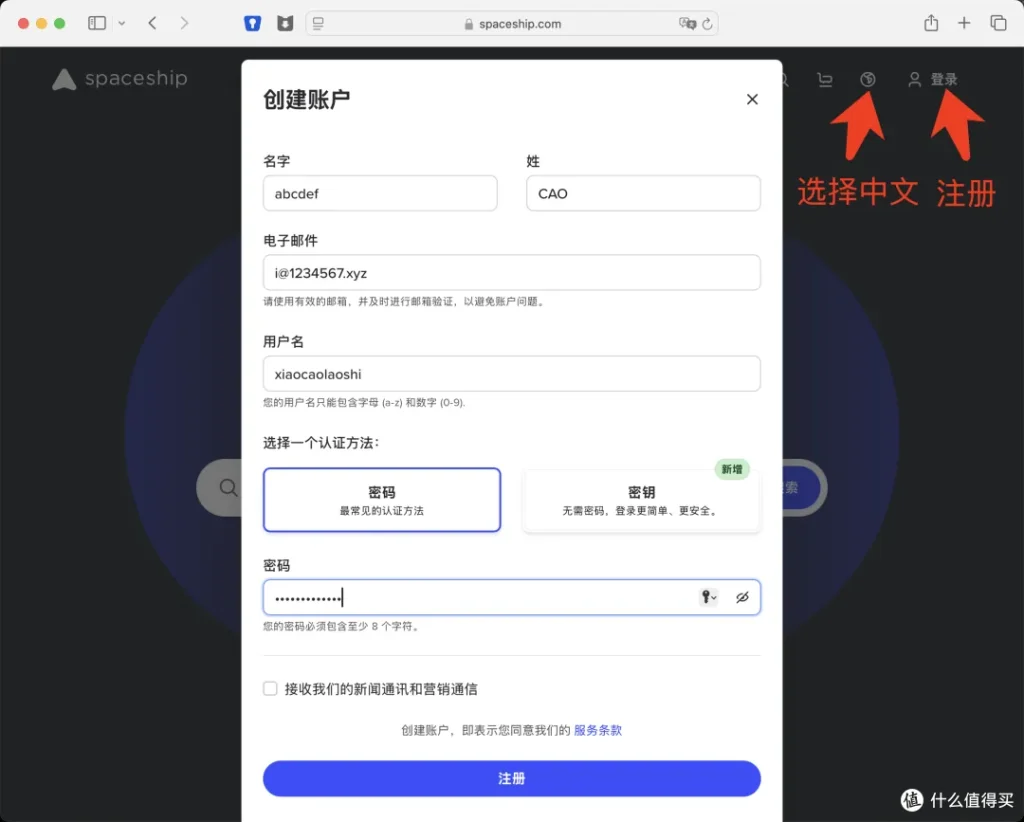
spaceship官网选择中文,体验很好。
点击登录,再点击注册即可;按要求填写邮箱和密码即可,无需绑定手机号等信息,也就是说,无强制实名要求。
2 选择域名
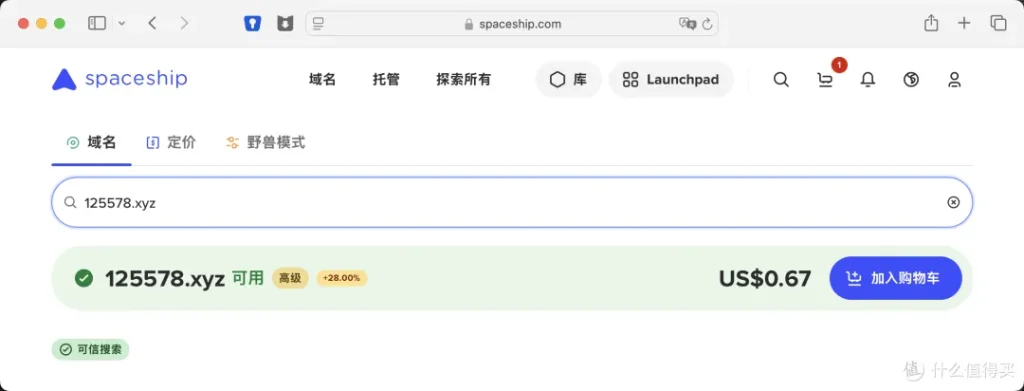
在spaceship的域名搜索框中,输入你想注册的域名,如果显示没没注册,那就会显示价格了,一般就是0.67刀。
spaceship目前对数字xyz域名,有限时优惠,非常划算,也推荐拥有一个。
筛选域名
第一个问题来了——我怎么找到我喜欢的域名呢。
a. 筛选思路——五位数xyz域名,要么价格很贵,要么已经被注册了,现在看,起步就是六位数了。
那我非常推荐:大家用生日、纪念日等MMDD四位数,再前后搭配组合成6位数;或者推荐AABAAC这样朗朗上口的组合。
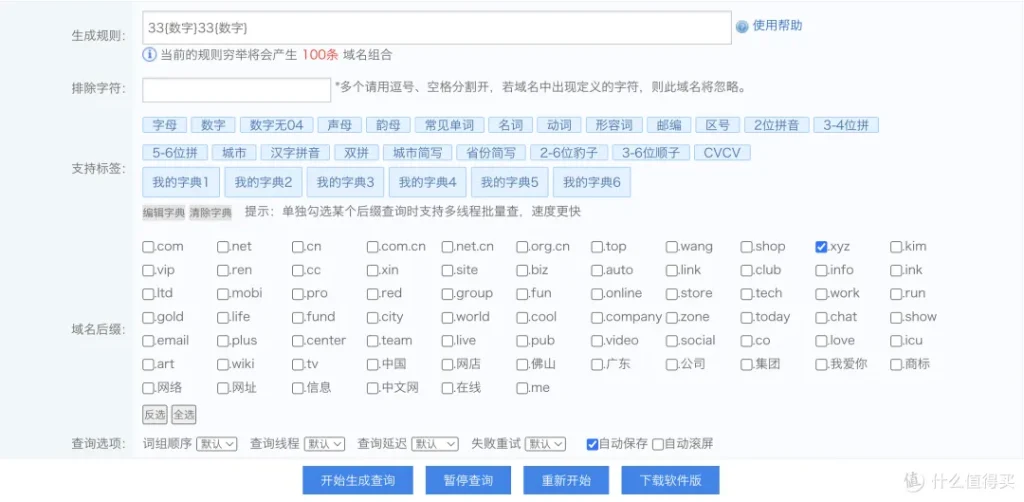
b. 批量查询——打开这个网站 www.west.cn/web/mi
例如,使用AABAAC组合,我先约定A=3,那批量查询方式就是“33{数字}33{数字}”,点击“重新开始查询”——系统开始穷举这个规则下的N个域名。
筛选规则
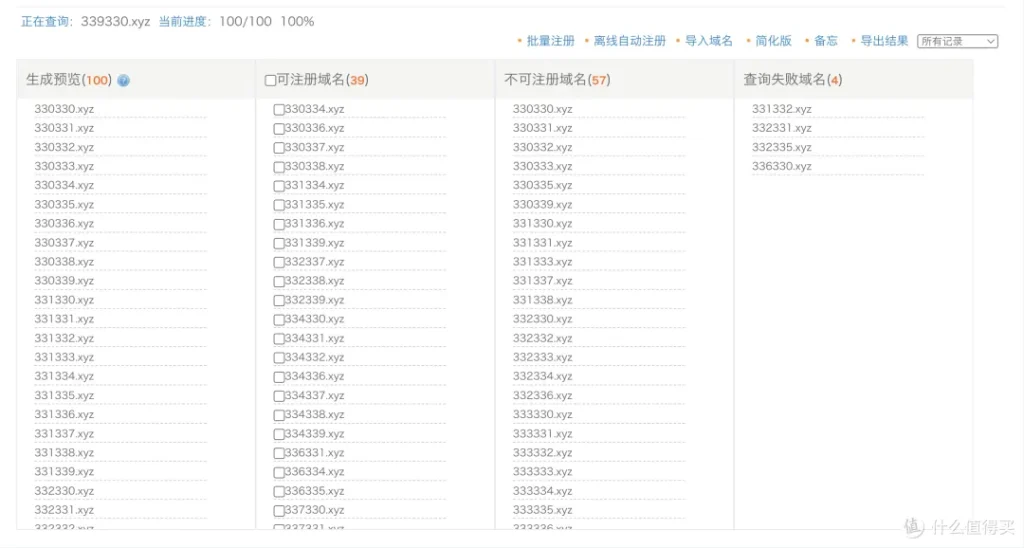
等待几分钟,系统会批量查询这些域名的注册状态;我们可以在“可注册”列表中,选择我们喜欢的。
{数字}这个通配符的多和少,决定了需要查询的数量,也决定了等待时间。所以,建议2个通配符占位,就最好了;再多一个,就是10倍的查询量和等待时间。
批量查询
3 下单付费
选中了自己喜欢的域名,且没有被注册,那就赶紧下手了。
第一年,0.67刀,换算人民币5块钱不到。
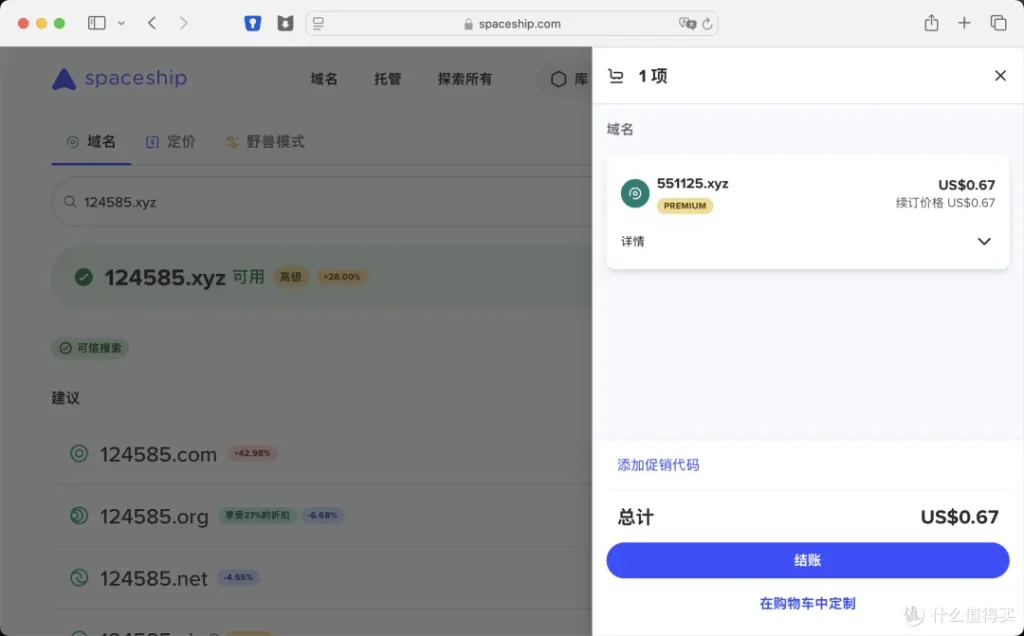
域名下单
支付方式,支持很多种;对CNY可以直接使用支付宝。我之前使用过PayPal了。
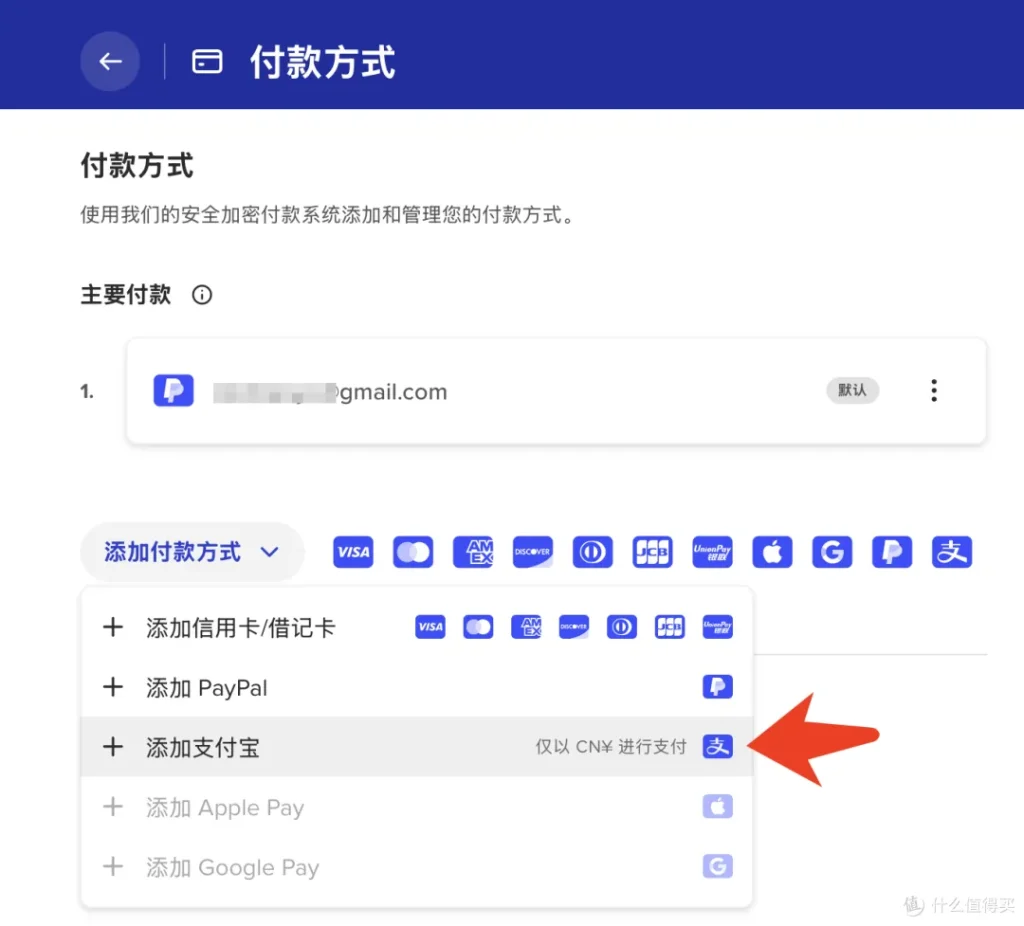
付款方式
支付完成后,即可完成第一年的注册。
打开用户个人中心LaunchPad,找到域管理器,即可看到已购清单。
选中刚才域名,右侧显示更多选项——可以延长购买,我们再“续费9年”即可。
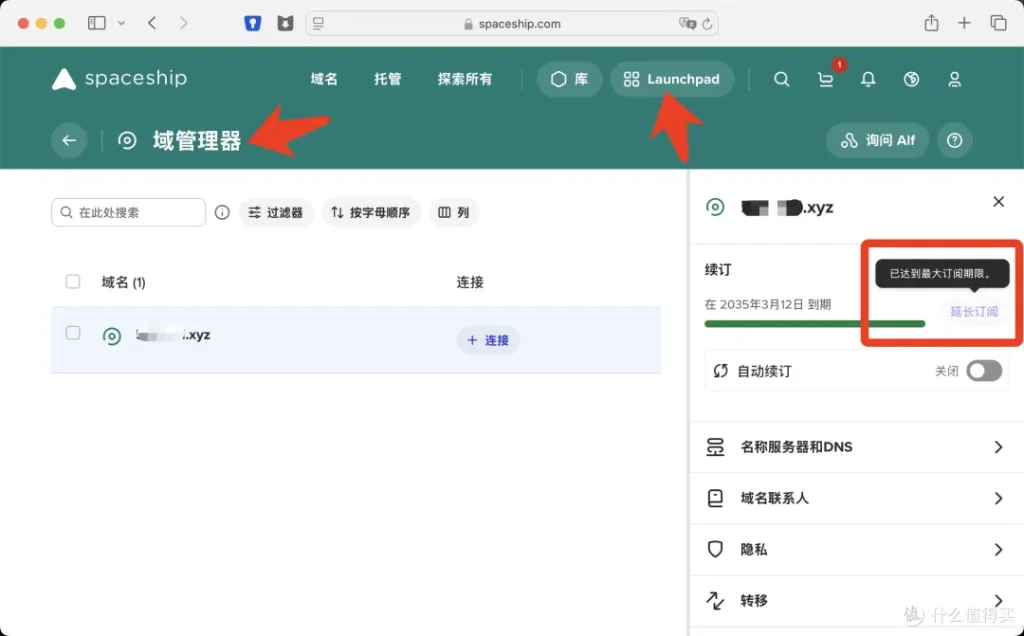
续费9年
购买第一年0.67刀,续费9年6.03刀,共计6.7刀,也就是人民币48元,10年小姨子xyz域名,完美搞定。
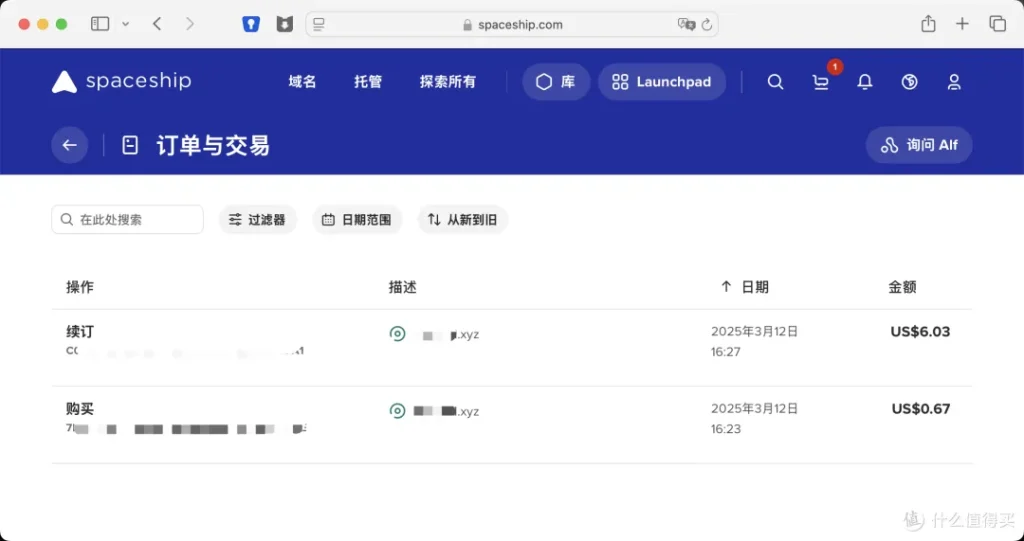
10年6.7刀
二、域名托管Cloudflare
有了域名,还需要一个更优雅的DNS解析和管理平台,那必须是网络菩萨Cloudflare——我们使用Cloudflare来接管域名。
登录Cloudflare官网,进入dash控制面板。
添加域——输入刚注册的域名即可。
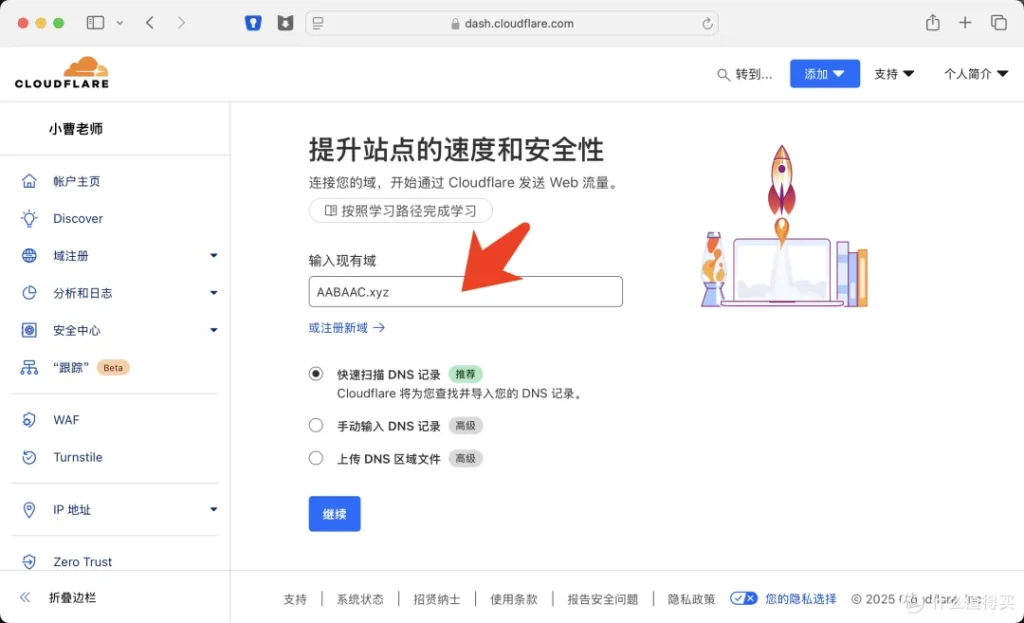
添加域
付费项目,一律不选,我们只要0元Plan即可。
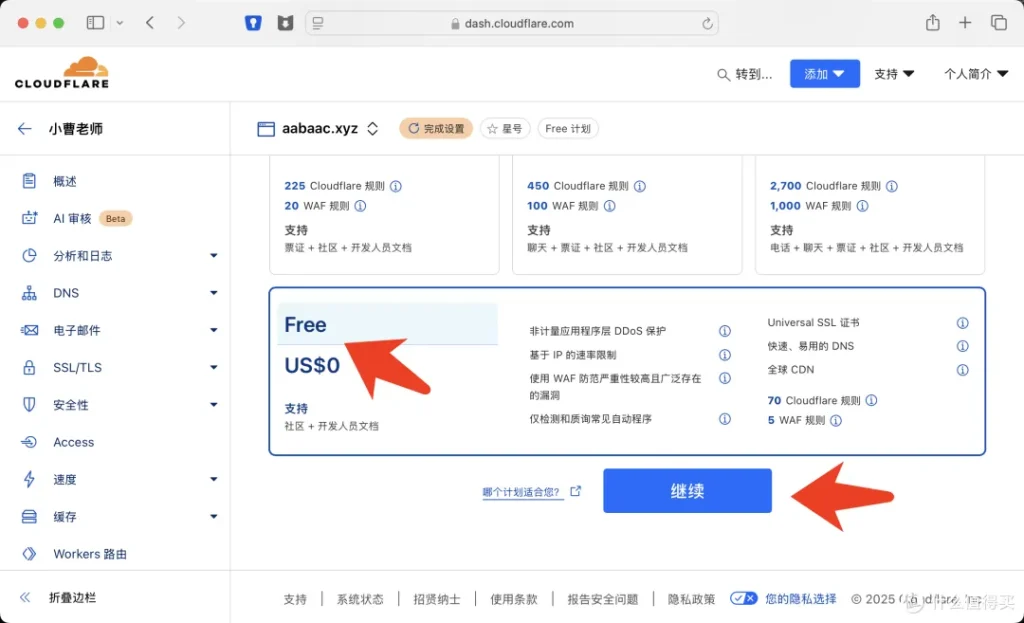
0元Plan
如果不出意外的话,马上意外就来了;一定会报错的。
因为我们还需要去激活操作。
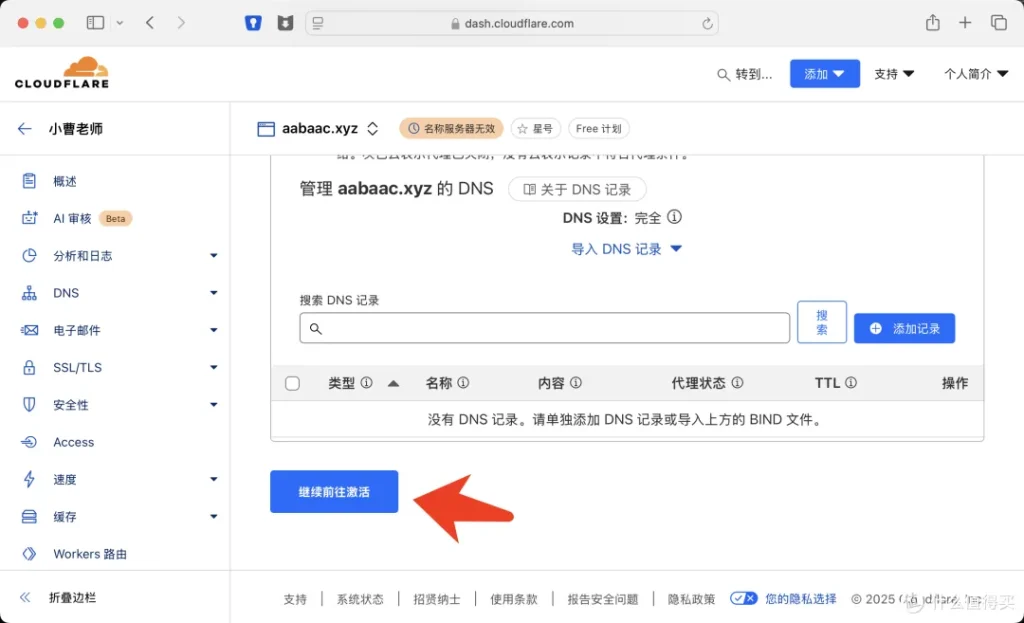
添加域
Cloudflare提示我们,需要把域名DNS server替代成Cloudflare解析平台。
这2个DNS server我们存好~稍等要用。
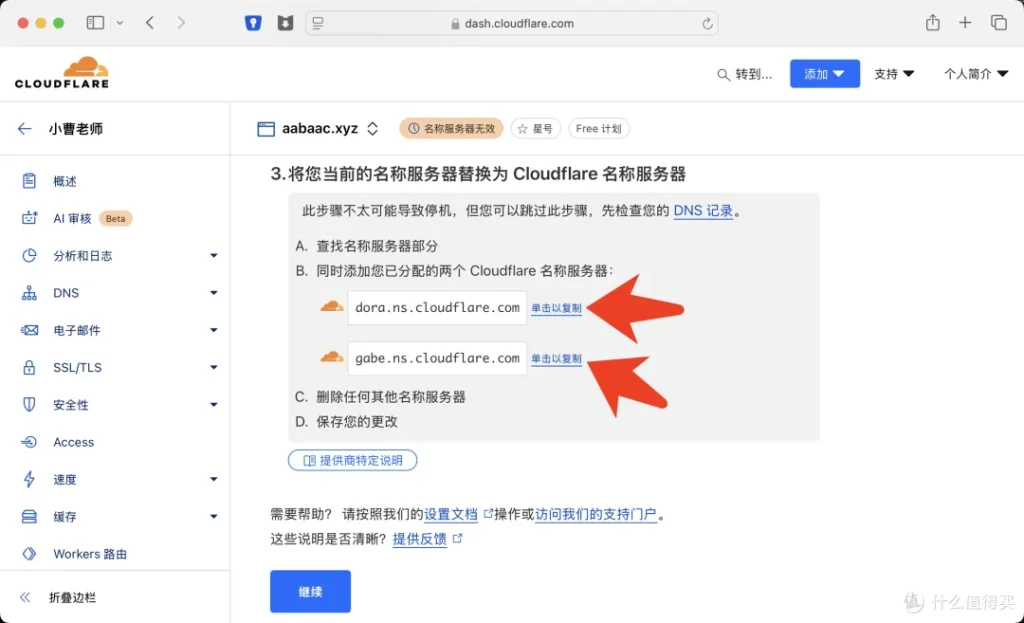
修改DNS Server
回到域名注册网站spaceship,打开LaunchPad在“域管理器”或者“高级DNS”位置,将原DNS修改成Cloudflare刚提示的2个DNS server即可。
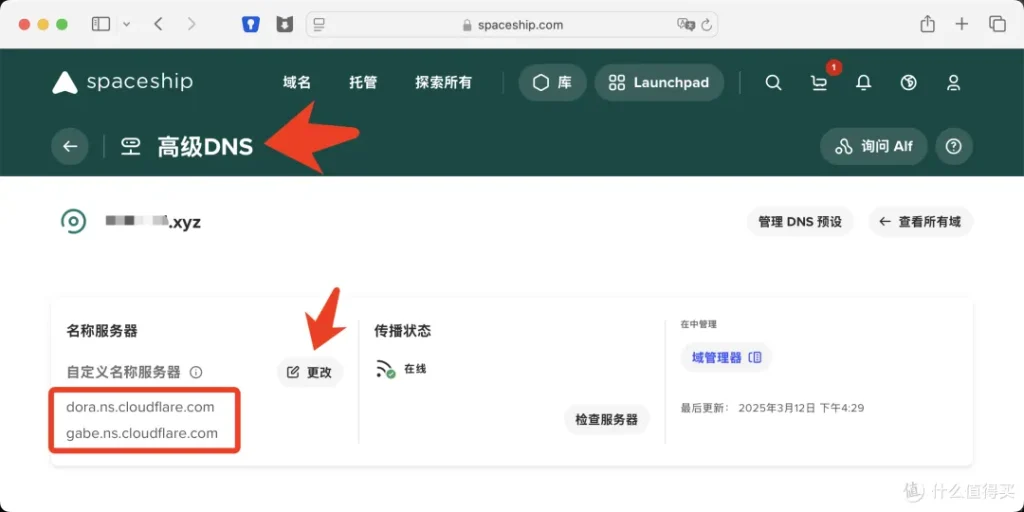
修改DNS Server
到此为止,操作结束;稍等1-2小时,Cloudflare平台会自动更新结果,也会邮件等形式提示你。
后续,你域名解析就托管在Cloudflare上~
当然,接下来还可以解锁更多Cloudflare更多独家服务。
三 动态域名解析DDNS
当我们都有公网IP的时候,随着PPPOE重新拨号、或宽带运营商强行更新等情况,我们公网IP一定会发生变化。
而且,我们也不需要IP直接使用;我们可以用我们域名,替代IP使用。
1. 飞牛NAS直接集成Cloudflare的DDNS解析
如果家庭局域网有一台飞牛NAS使用的话,飞牛OS直接集成Cloudflare的DDNS解析功能。
各家NAS一般都会自带DDNS功能,也都会集成常见域名服务商,如Dnspod、阿里云等;稍微筛查了下,直接集成Cloudflare,飞牛确实独一家,顿时好感提升。
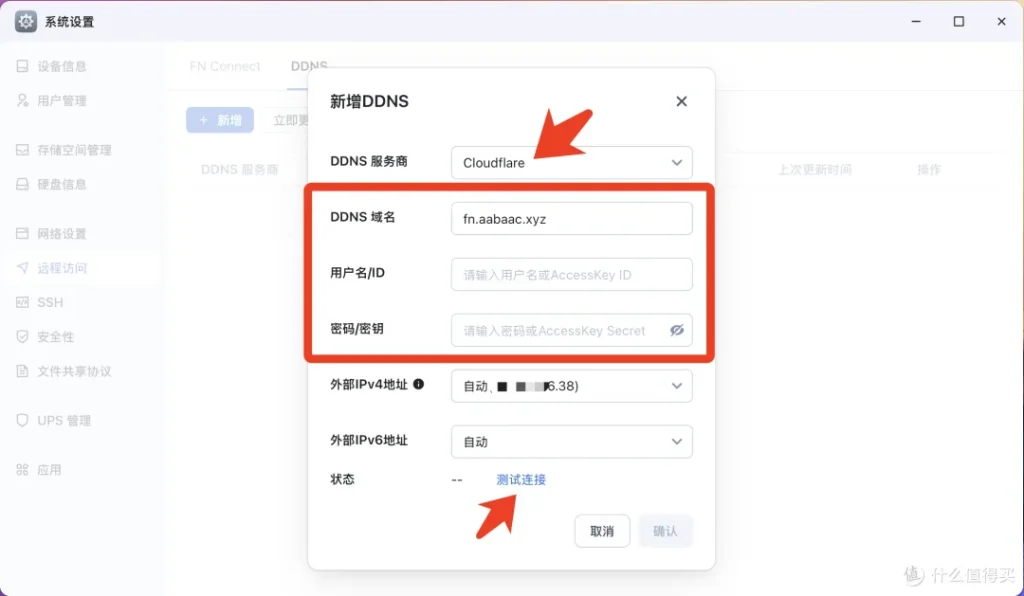
飞牛DDNS
我家是华硕PN41 NUC在跑飞牛OS——J4125的CPU,16G DDR4内存,千兆网口;我安装了一块480G sata接口的固态硬盘在使用。目前还没数据存储,主要还是体验飞牛OS为主;说到这,特别期待今年年中的飞牛NAS实体硬件。

飞牛NAS
第一步:先在Cloudflare新增A解析,IP随意填写一个即可;如 fn.aabaac.xyz 解析到 4.5.6.7 不用设置云代理。
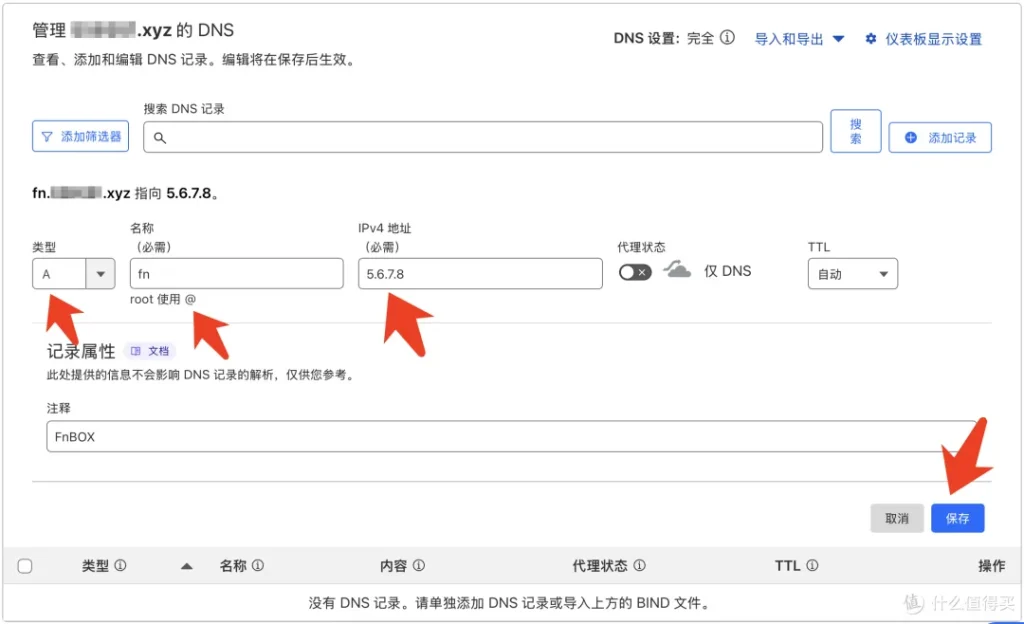
添加解析
第二步:按照飞牛DDNS设置中,除了域名 fn.aabaac.xyz 已确定,我们还需要 appid 和 密钥。
打开Cloudflare的dash控制面板;用户ID——在域名详情页的右下角“账户ID”
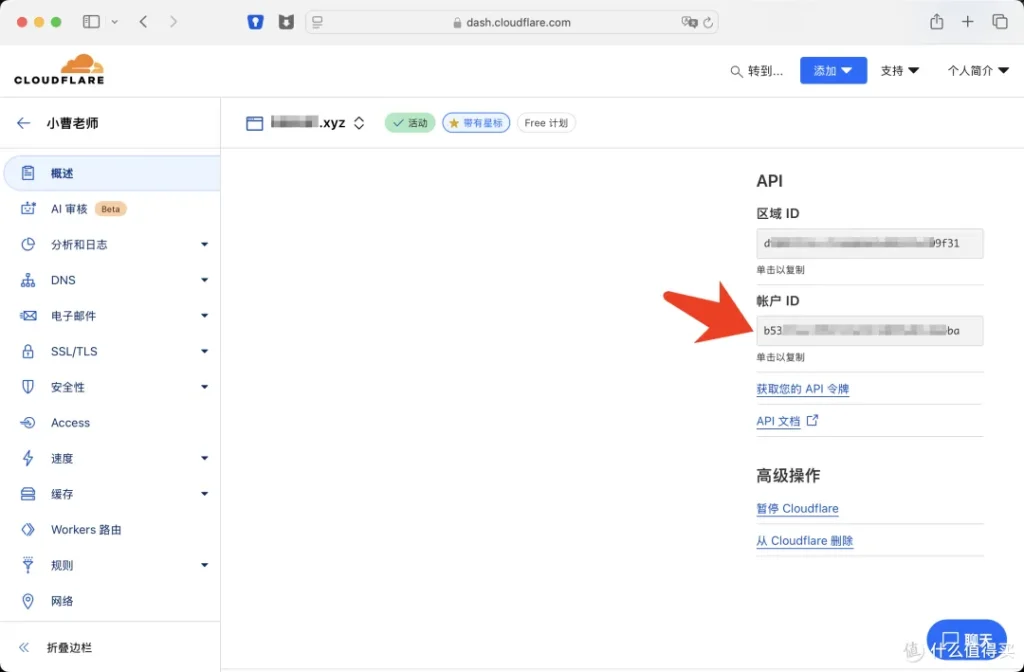
获取账户ID
密钥要稍微复杂一点点:也就是这个位置,点击“获取您的API令牌”,然后创建令牌,再选择“编辑区域 DNS”的“使用模板”。
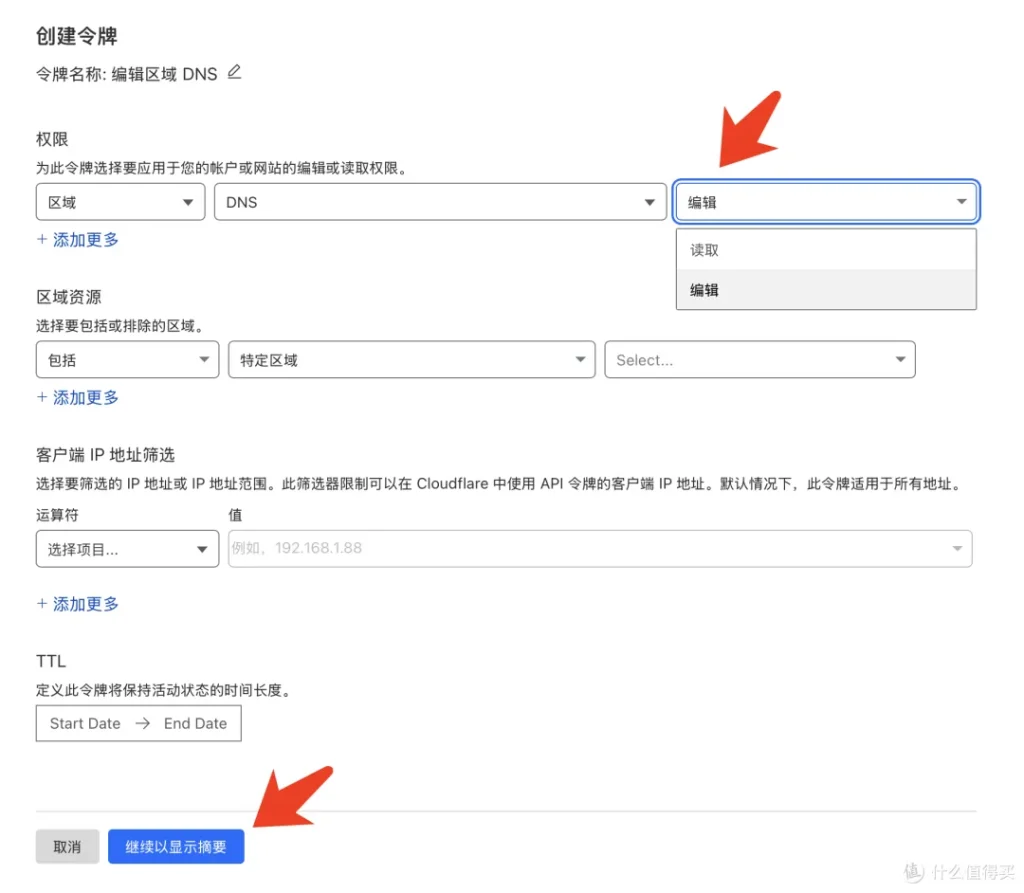
创建令牌
Cloudflare对权限管理很严谨,严格控制每个API密钥对应的管理权限;我们按照操作即可。
点击“继续”即可获取到一个字符串,这就是密钥。
将账号ID和密钥,填入飞牛DDNS界面,点击测试一下。
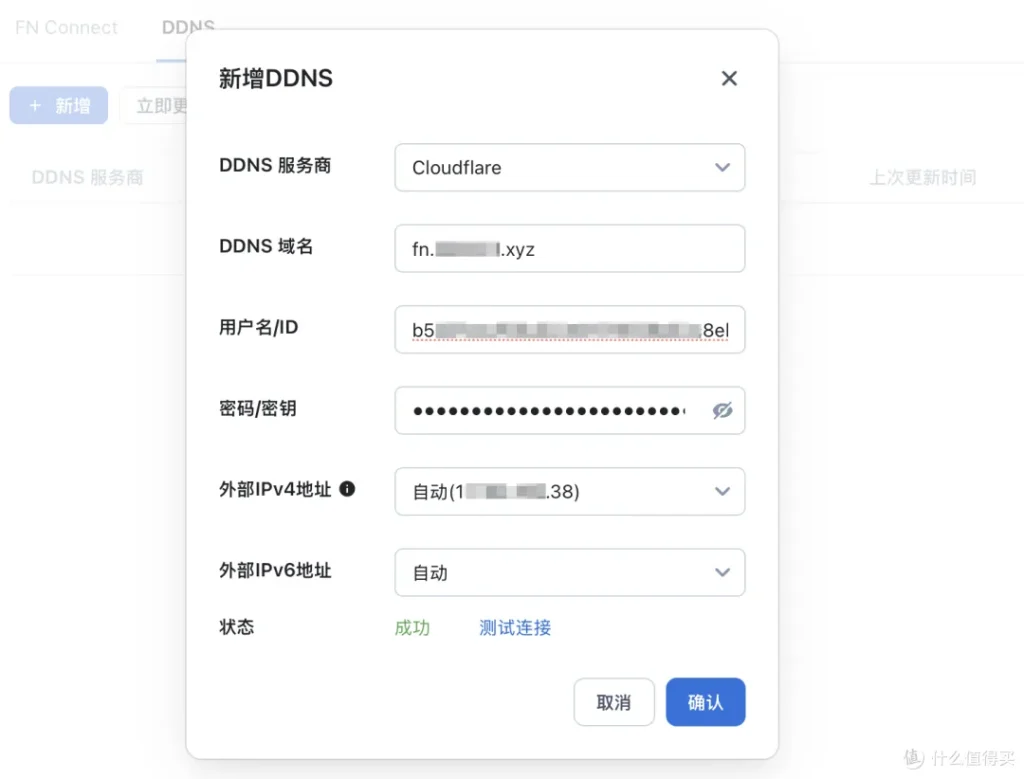
飞牛DDNS
确认后,飞牛DDNS通过API方式与Cloudflare后端开始互通,飞牛OS的公网IP将同步更新给Cloudflare的解析结果。
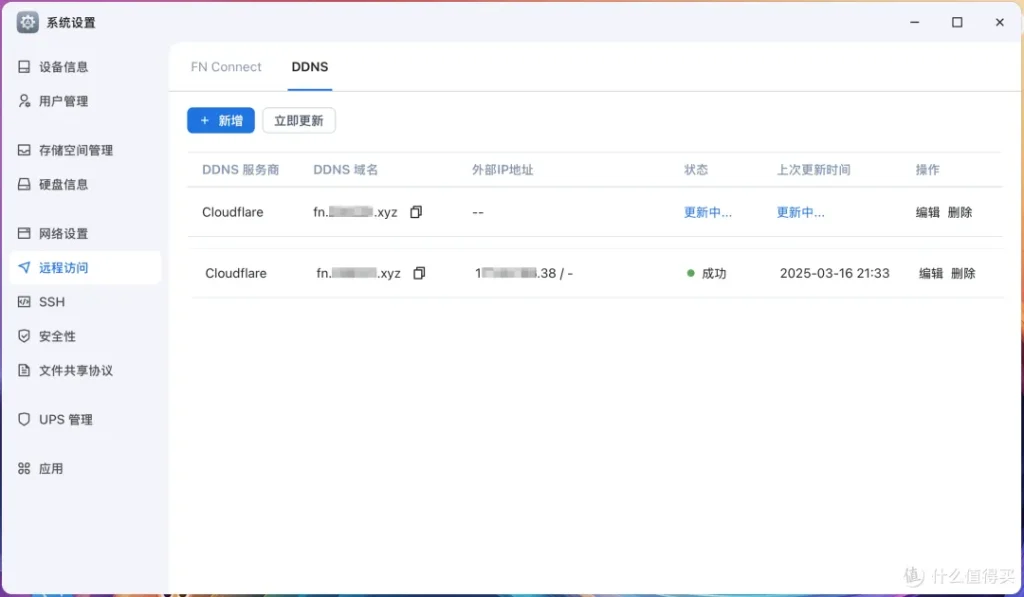
飞牛DDNS解析成功
后续,主要家里公网IP变动,飞牛DDNS将直接最新IP更新给Cloudflare,然后解析也随之更新。
一般,这个时间差,也就等待几分钟,甚至一分钟内。
2. openwrt系统DDNS插件
打开openwrt——“服务”——“动态DNS”,创建一个DDNS任务,例如fnn吧。
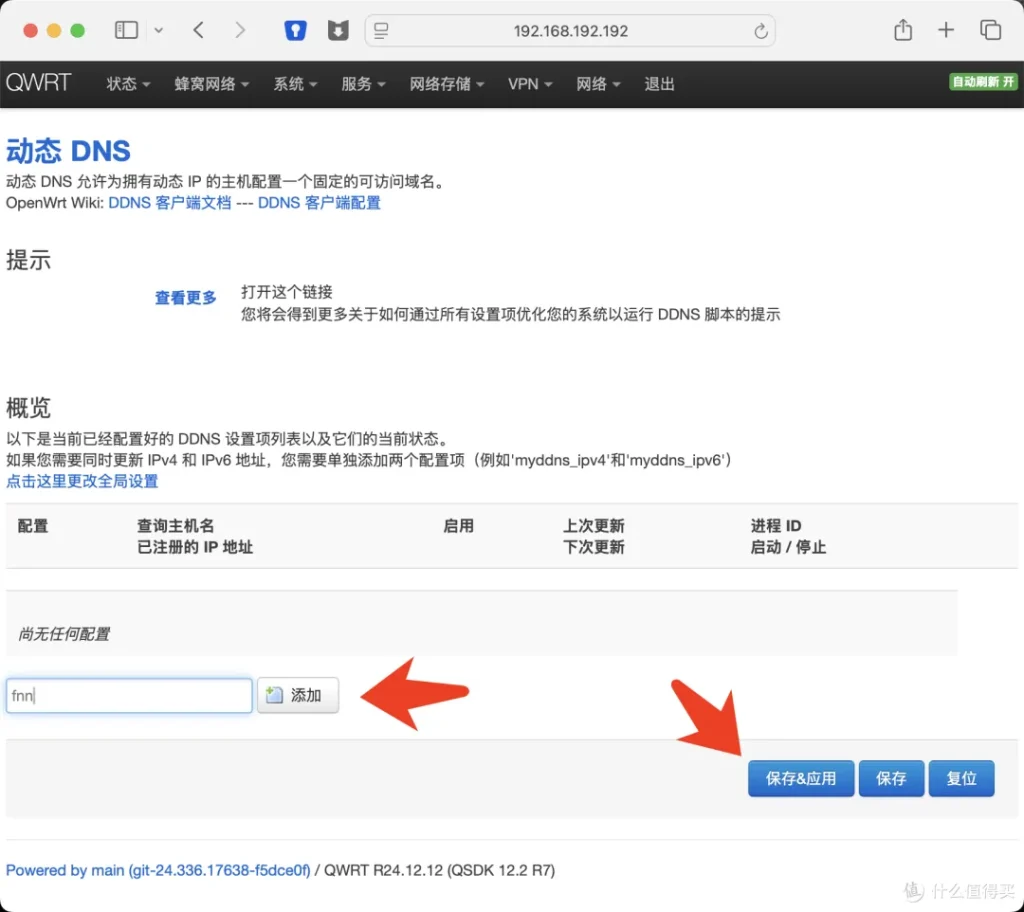
openwrt DDNS
和飞牛DDNS非常相似,选择Cloudflare解析服务后,只要输入域名、账号ID+密钥 这三个参数就可以生效了。
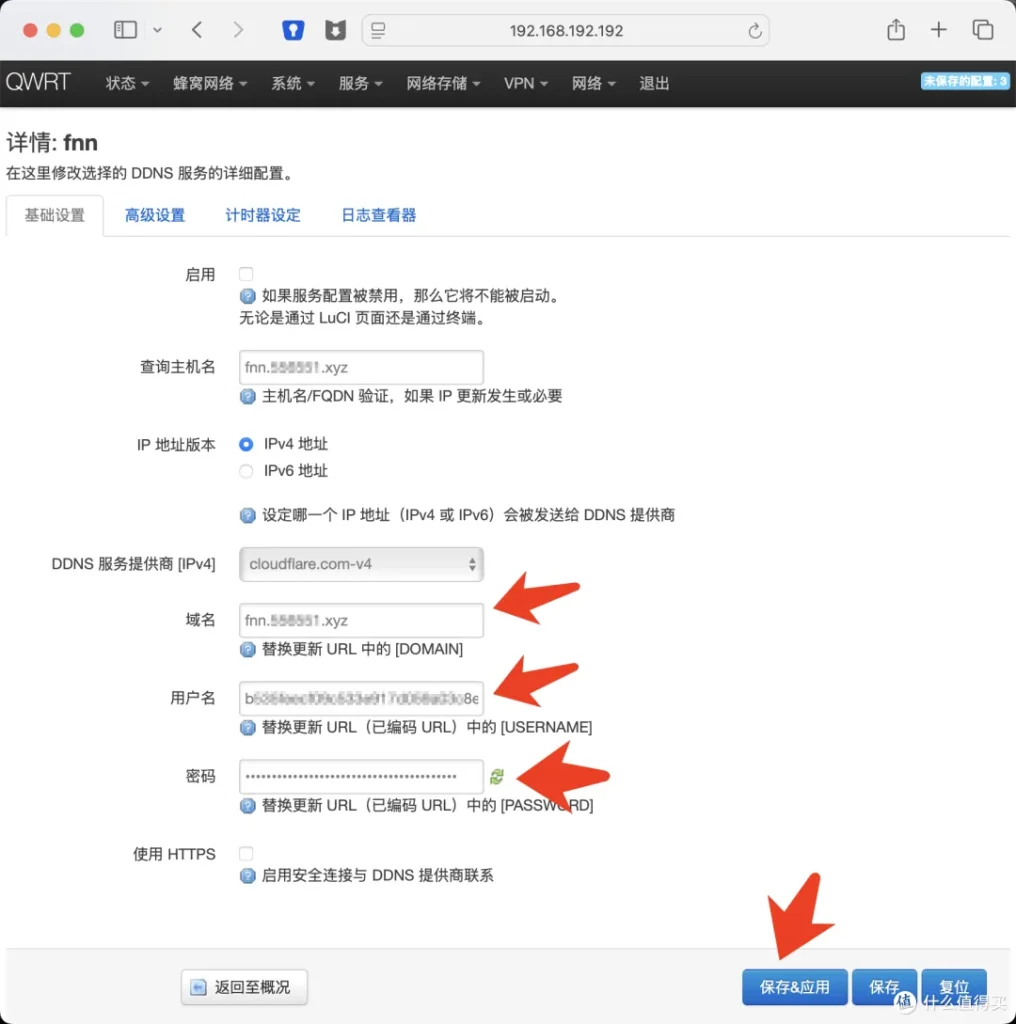
openwrt DDNS
四、Cloudflare的N个玩法
这是拥有自己域名后,第一个常规操作,先把家里公网IP给整起来。
Cloudflare这个”网络菩萨“也不是白叫的,接下来陆续介绍几个好玩功能,你一定用的上!
1. 内网穿透
刚才说到DDNS的时候,各位看官们就开始反驳:我没有公网IP啊!
Cloudflare来解决——我们在托管的页面,可以创建一个二级域名,通过docker方式,穿透到我们内网某个IP+端口的网络访问。
例如:我飞牛NAS局域网10.0.0.140,其中Docker安装了一个迅雷下载服务,网页版端口是2345——如果在局域网,我可以访问IP140+port2345可以使用;现在公网,我就需要隧道来实现内网穿透。
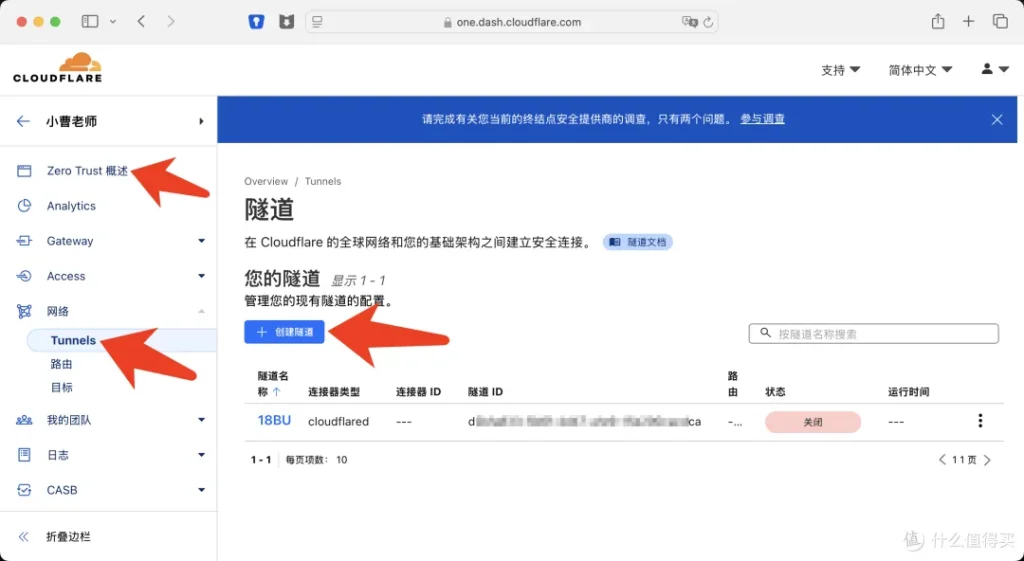
Cloudflare隧道
创建隧道——>类型cloudflared——>先命名xunlei2345吧
系统自动分配了多种终端,各种不同安装方式。
我们选择Docker安装即可;点击后面复制按钮,即可快捷获取安装脚本。
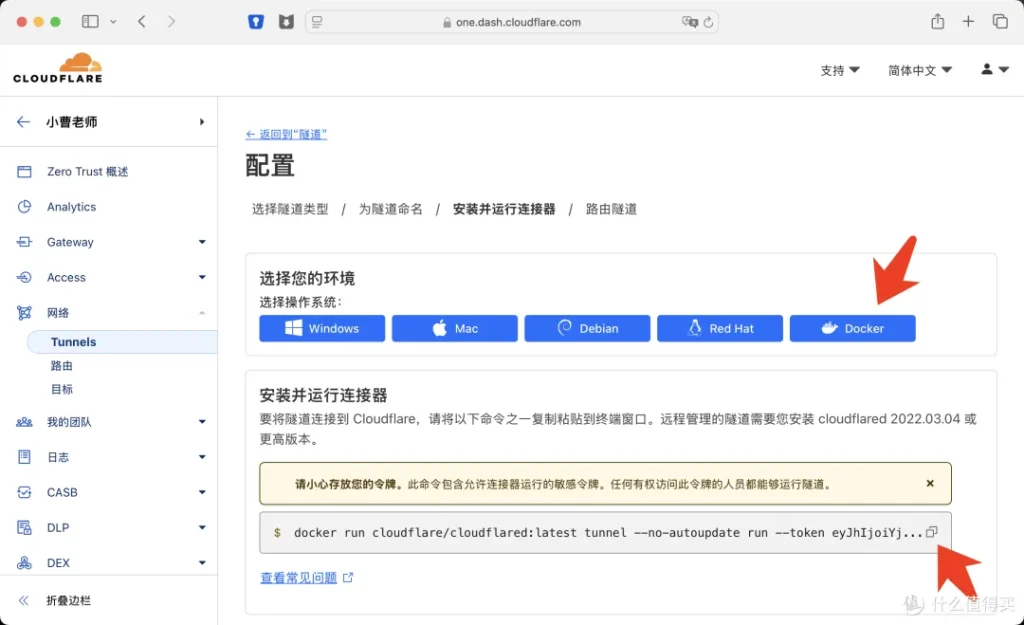
一键脚本
打开飞牛系统设置,打开SSH,启动finalshell,使用sudo-i切换到root身份。
粘贴docker一键脚本,回车直接运行。如果遇到docker拉取异常,请自行寻找“Docker加速器”来解决,今天我们不详述。
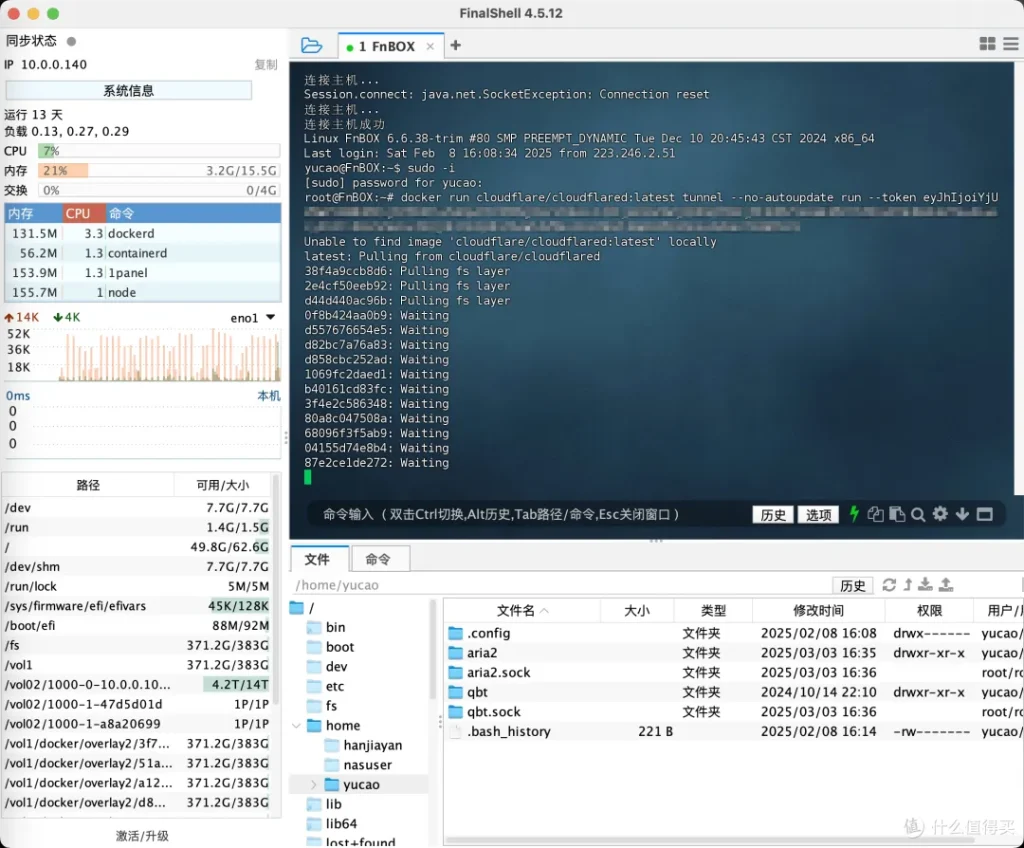
SSH登录
Docker不需关注,只要正常安装,Cloudflare网站这里,会新增提示:连接器已安装好——说明Cloudflare隧道已建立。
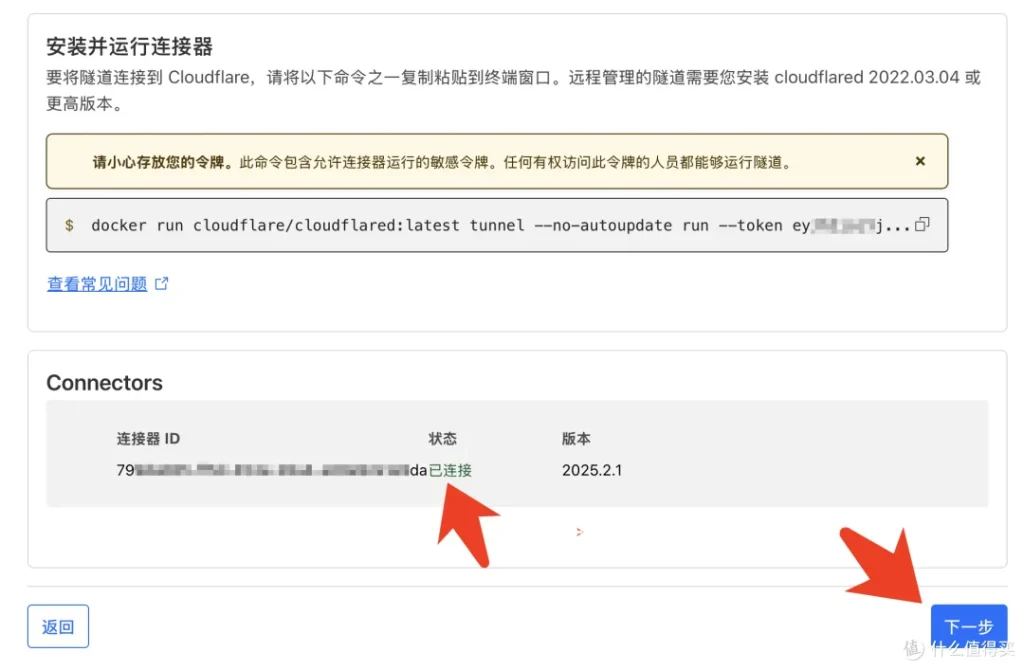
连接客户端
也就是说:即使没有公网IP情况下,我们通过cloudflare隧道,已与局域网建立了连接。
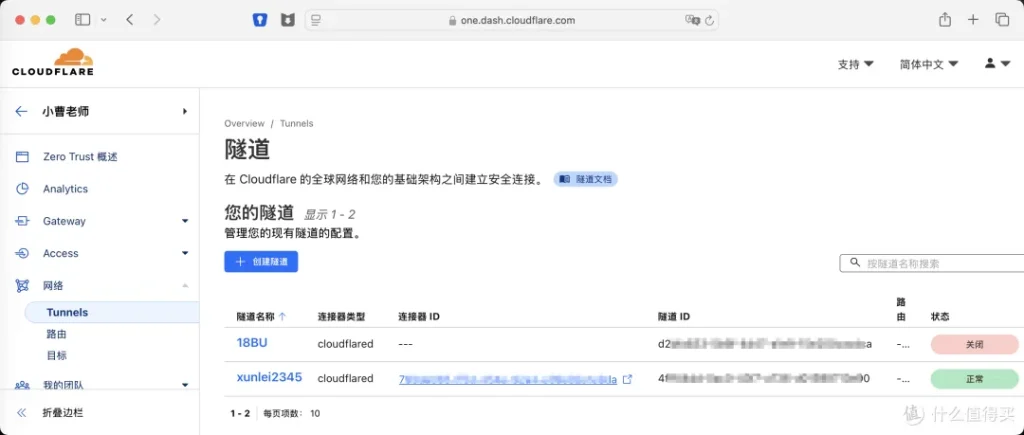
连接成功
至于连接到哪个IP、哪个端口的服务,我们来分别设置。
例如 xl.aabaac.xyz 我们穿透到局域网 10.0.0.140:2345 迅雷网页服务。
现在,想访问迅雷网页,局域网可以10.0.0.140:2345,在公网就可以使用 xl.aabaac.xyz 了。
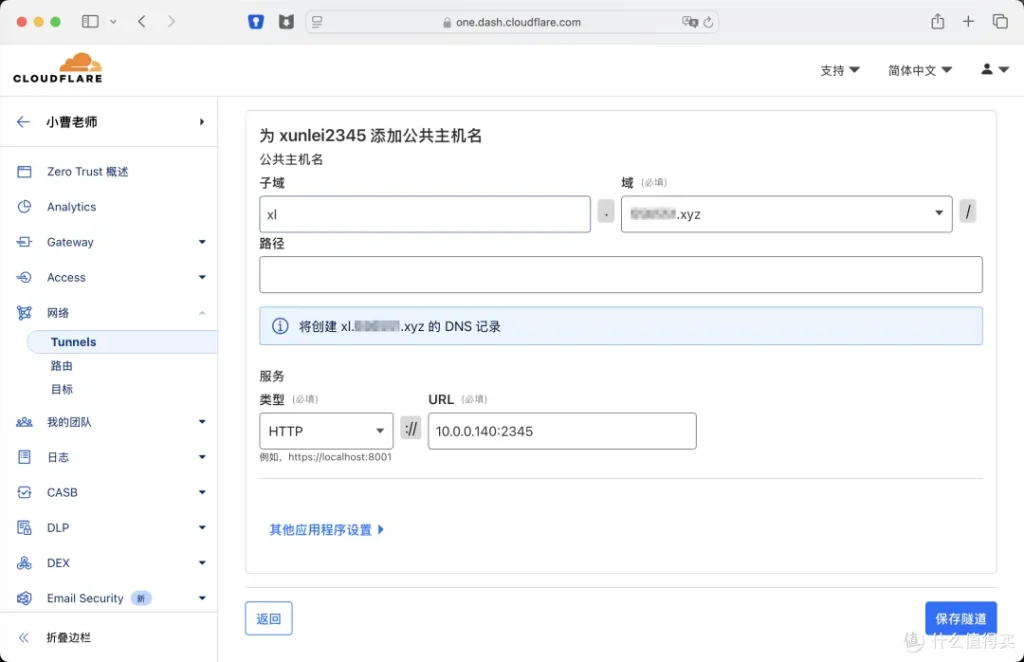
创建路由规则
飞牛IP是10.0.0.140,迅雷2345是建立在飞牛IP上——那么,不仅是飞牛,只要10.0.0.*整个局域网里的服务,都可以。
例如建立 op.aabaac.xyz 就是我家 10.0.0.252 的旁路由openwrt服务。
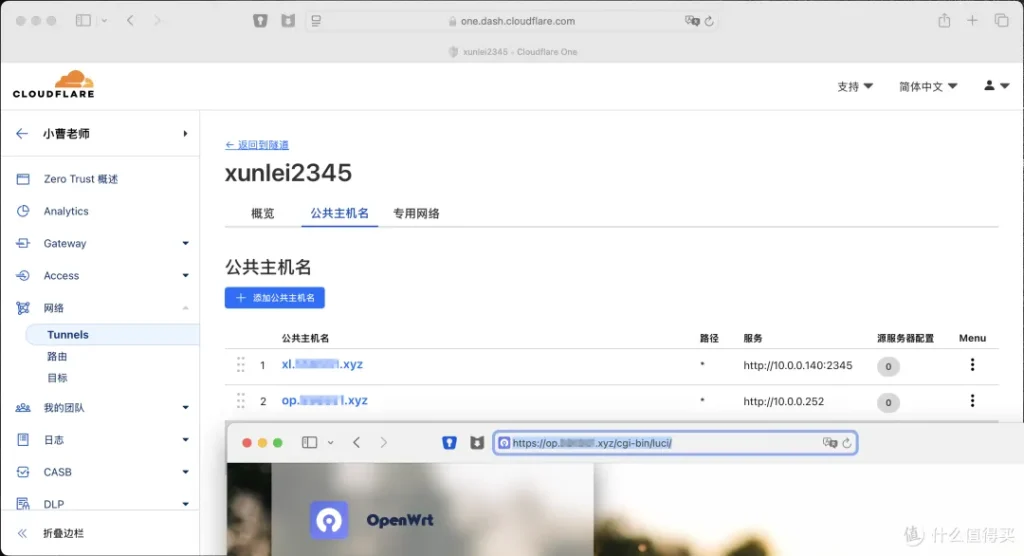
可以创建多个规则
非常nice的功能!
在没有公网IP时,使用自己的域名,可以访问自己各种网络服务。
2. 自定义邮箱
前些年,腾讯域名邮箱,非常好用;可惜现在也暂停了。都合并入企业微信了。
cloudflare提供了自定义邮箱的转发服务,例如设置 admin@aabaac.xyz 邮箱地址,转发给你 1234567@gmail.com 里——后续凡是发给 admin@aabaac.xyz 的邮件,自动发到你gmail里了;而前者邮箱,是没有真实形式的存在。可以简单理解成,你gmail套了一个外壳的虚拟地址。
注意一下,这确实,不同于域名邮箱的。
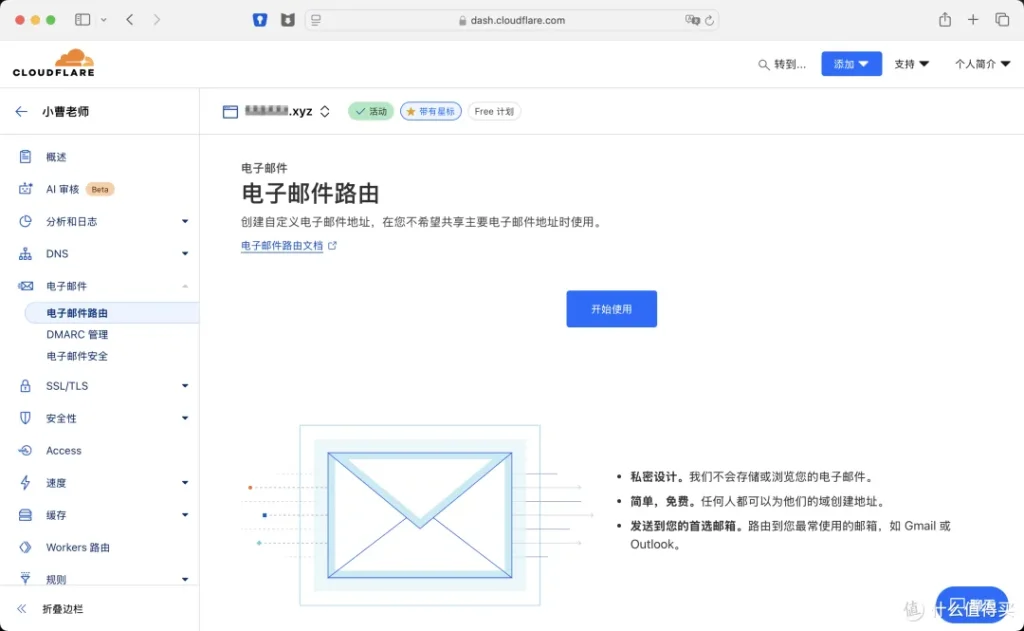
电子邮件路由
我们只要创建规则即可,例如 将 admin@aabaac.xyz 自动转发到我
Gmail里。
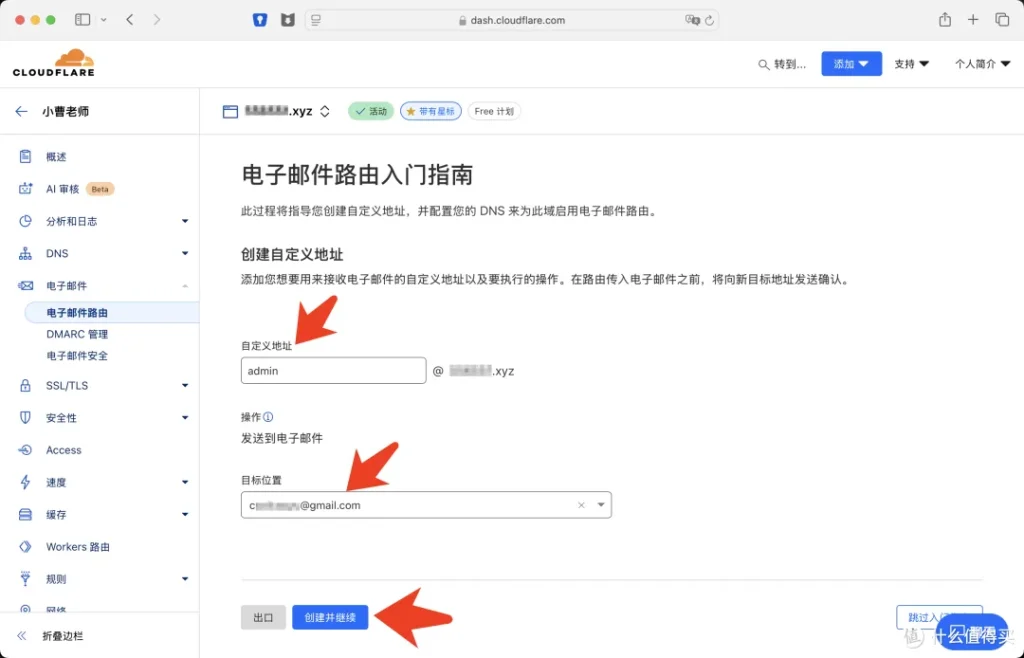
创建转发规则
如果是第一次创建规则,会提示域名MX设置;因为aabaac小姨子域名,现在已全部被Cloudflare托管的,这些MX规则会自动会处理好的。
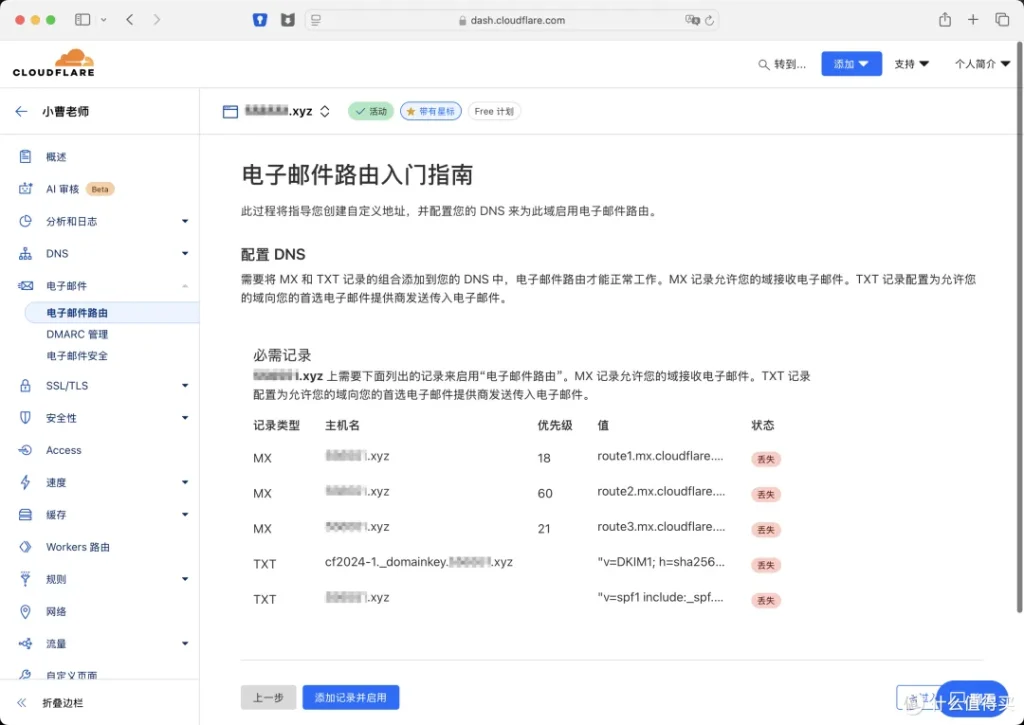
MX解析
系统会自动处理,观察一下路由状态;稍等几分钟就可以了。
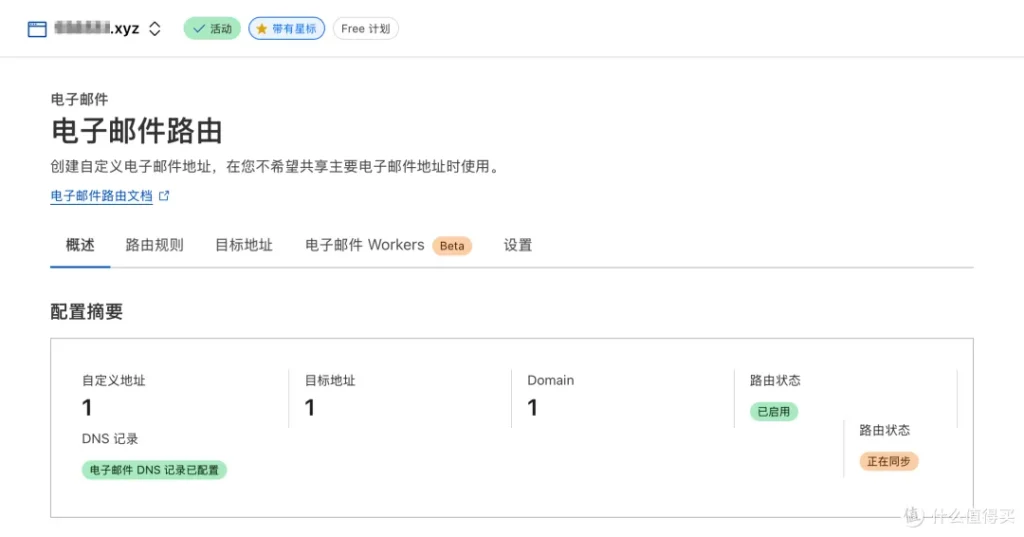
路由状态
现在我们用QQ邮箱给admin@aabaac小姨子域名,发一个测试邮件试试——也基本上秒收。
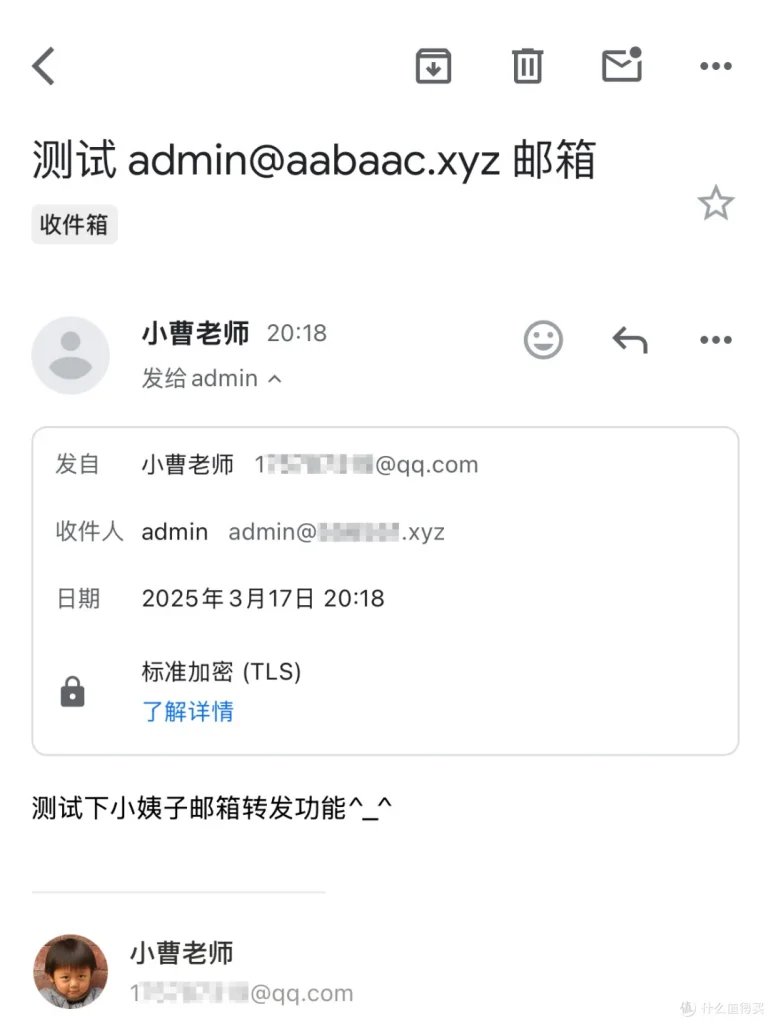
测试邮件
我们伪装了我们实际Gmail邮箱,对外只需要展示aabaac小姨子邮箱地址;当然,我们可以创建多个规则,建立很多个aabaac邮箱了。
特别适合注册不同平台账号,不容易泄露个人信息,也不会被垃圾信息骚扰。
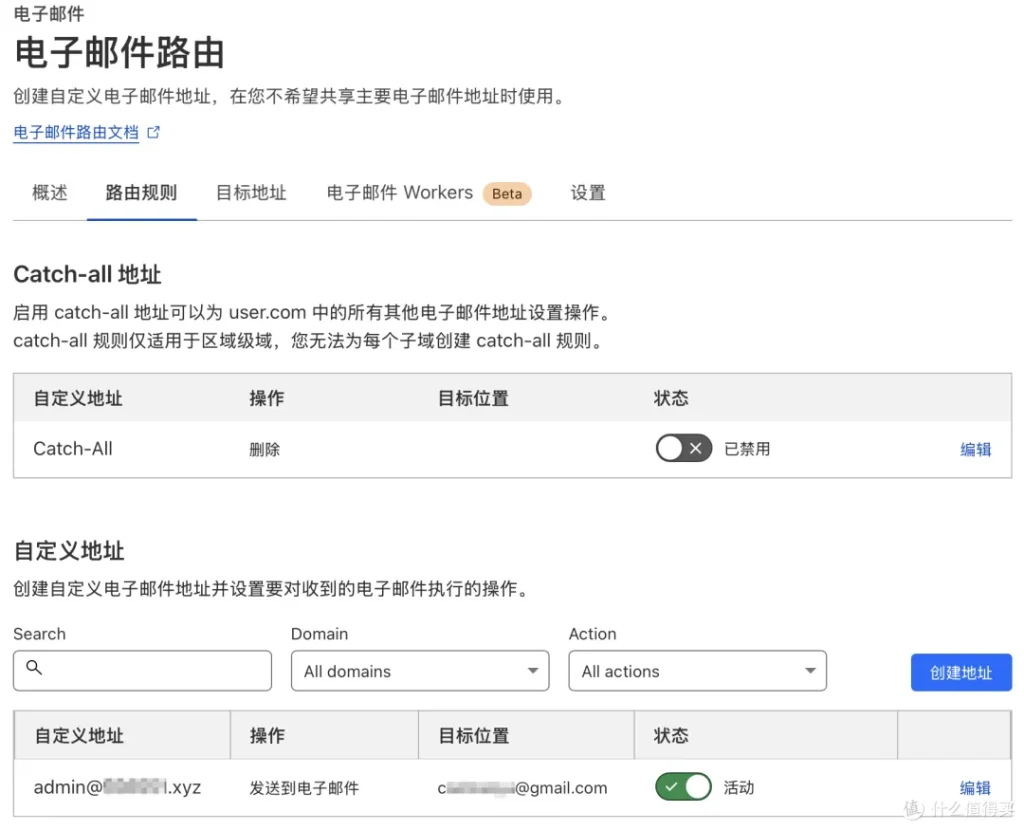
可以创建多个规则
3. 免费图床
当我在写这些文字的时候,我使用了Cloudflare免费存储功能——有10G免费空间,流量不要钱。
如果存储空间超过了,也很便宜;100G也就10大洋多点。
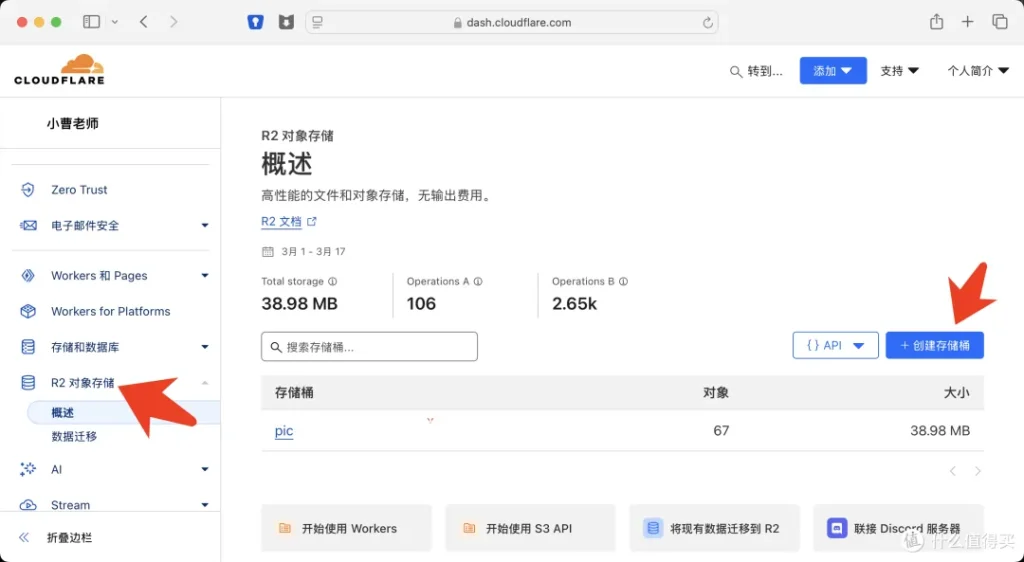
R2对象存储
再配合PicGo工具轻松上传,并转成aabaac小姨子域名的图片地址,直接插入到文章中。
特别适合markdown创作者、或者WordPress站长。
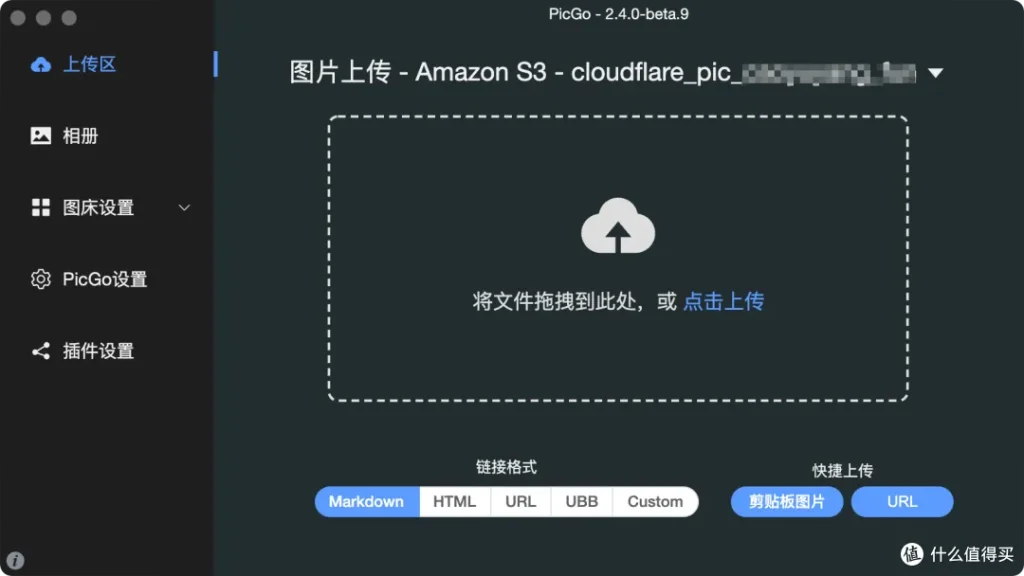
PicGo上传
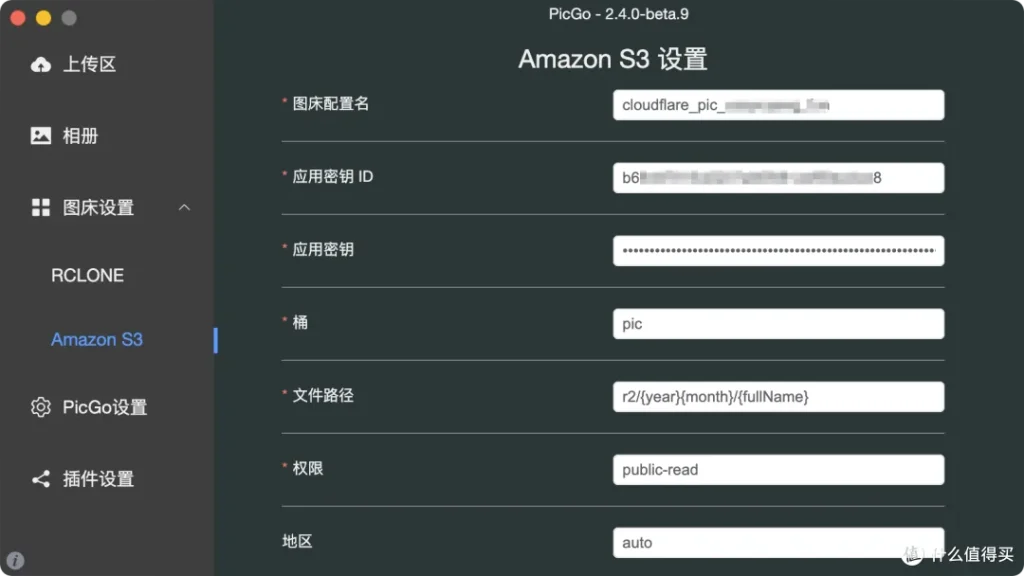
PicGo有很多插件,可以连接很多OSS对象存储,可以连接兰空图床;需要通过S3插件来连接Cloudflare R2存储功能,配合小姨子域名,可以实现自己图片URL地址,例如上图地址格式 pic.aabaaac.xyz/r2/202503/20250317130105991.jpg
S3插件
设置过程今天就不详细介绍了;万一评论区呼声高,后续我单独再分享。今天主要是介绍“有这个宝藏功能”,我们不能错过!
4. 更多
目前我知道的,可以搭配Lucky实现局域网,很多服务的统一管理;还有长达15年免费SSL证书,比3个月更新一次,要舒服很多吧。
这些后续慢慢分享吧。
五、写在最后
xyz小姨子域名,挑选一个自己好记的,10年48元,非常值得拥有。
托管Cloudflare管理,充分利用Cloudflare各种福利功能,便利我们数字生活。
哪怕DDNS也是值得的。
10年后,我们再来回首今天的起点。
【评论区】也欢迎一起讨论,你们收藏和在使用的宝藏域名~
内容转自小曹老师:
文章名称:【分享】后知后觉最便宜的顶级域名XYZ,50多元就用10年,搭配Cloudflare有N王炸玩法
文章链接:https://cycy.fun/2026/06/xyz50yuan/
本站文章若无特别说明,皆为原创,转载请注明来源:怸歪小站,如果您喜欢可以订阅本站RSS feed